
Um die "Referentenansicht (Notizen)" nutzen zu wollen, wird die neue Version von Clickshare benötigt.
Clickshare (alte Ansicht -> neue Ansicht):
- Im Clickshare Menü (unten rechts am Bildschirmrand aufklappen) auf die 3 Striche mit dem blauen Symbol klicken. [Bild 1]
- "Zur neuen Version wechseln" auswählen. [Bild 2]
- "Jetzt wechseln" auswählen.
-
Clickshare sollte sich nun in einem größeren Fenster (neue Ansicht) öffnen.
Bild 1:

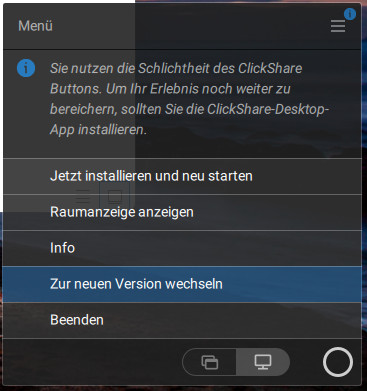
Bild 2:
Clickshare (neue Ansicht):
- Clickshare-Dongle an den Laptop anstecken und warten, bis das Clickshare-Fenster angezeigt wird.
- Zur Auswahl stehen „Bildschirm spiegeln“ (oben) und „Fenster teilen“ (unten).
- Um die "Referentenansicht (Notizen)" anzuzeigen, muss Powerpoint unter „Fenster teilen“ (unten) ausgewählt werden.
PowerPoint:
- Es wird dann die gewünschte Präsentation in Microsoft Office PowerPoint geöffnet und gestartet.
- Als Nächstes wird ein Rechtsklick in der Präsentation ausgeführt und die "Referentenansicht" ausgewählt.
Referentenansicht:
- Nun sollten die Notizen auf dem Laptop-Bildschirm angezeigt werden, während die Präsentation auf dem Beamer weiterhin dargestellt wird.